최근 iOS 업데이트 후 일부 사용자들이 Apple CarPlay를 사용할 때, 아이폰의 볼륨 버튼으로 음악이나 내비게이션 음성을 조절할 수 없는 문제가 발생하고 있습니다. 저는 조수석이나 가족들이 운전할 때 한번씩 제 폰으로 노래를 틀곤 하는데 음악의 볼륨을 스스로 제어하며 듣고 싶은데 아이폰을 업데이트 한 이후로 그 기능이 사라졌습니다. iOS 구버전에서는 아이폰 볼륨 버튼을 통한 조절이 가능했지만, 최신 버전에서는 차량의 오디오 시스템을 통해서만 볼륨을 조절할 수 있도록 변경되었습니다.
이번 글에서는 iOS 업데이트에 따른 CarPlay 볼륨 조절 방식의 변화, 볼륨 조절이 안 되는 원인, 그리고 해결 방법을 정리해 보겠습니다.
🚗 1. iOS 업데이트 후 CarPlay 볼륨 조절이 안 되는 이유
iOS 최신 버전에서는 CarPlay 사용 시 아이폰의 볼륨 버튼이 비활성화되고, 차량의 오디오 시스템을 통해서만 볼륨을 조절하도록 변경되었습니다.
📌 주요 원인
1️⃣ 볼륨 제어 방식 변경
- iOS 최신 버전에서는 CarPlay가 활성화되면 차량의 멀티미디어 시스템을 통해서만 볼륨을 조절하도록 제한되었습니다. 아마도 운전자의 입장에서 안전운전을 하기위한 수단으로 생각할 수 있을 거 같습니다.
- 이전에는 아이폰의 볼륨 버튼으로 조절이 가능했으나, 최신 버전에서는 이 기능이 비활성화되었습니다.
2️⃣ 오디오 출력 경로 변경
- CarPlay가 연결되면 아이폰의 오디오 출력이 차량의 시스템으로 고정되면서, 아이폰 볼륨 버튼으로는 조절할 수 없도록 변경되었습니다. 폰이 우선이 아닌 차량의 볼륨을 먼저 제어하도록 업데이트되어 자량의 전자시스템을 작동해 제어하는 방식입니다.
- 보통 불루투스 장치들을 보면 볼륨조절을 스마트폰이나 블루투스스피거에게 각각 할당되어 자신이 편하게 선택하여 사용할 수 있게 되었으면 좋았을 텐데 아쉽습니다.
3️⃣ 안전 운전 정책 강화
- Apple은 운전 중 스마트폰 조작을 최소화하기 위해 운전자가 CarPlay 연결 시 아이폰의 볼륨 버튼을 사용할 수 없도록 변경한 것으로 보입니다.
- 이는 운전 중 주의 분산을 방지하기 위한 조치로 해석됩니다.
📊 2. iOS 버전에 따른 CarPlay 볼륨 조절 차이
iOS 버전아이폰 볼륨 조절 가능 여부특징
| iOS 16 이하 | ✅ 가능 | 아이폰 볼륨 버튼으로 직접 조절 가능 |
| iOS 17 이상 | ❌ 불가능 | 차량 오디오 시스템에서만 조절 가능 |
- iOS 16 이하 버전: CarPlay 사용 중에도 아이폰의 볼륨 버튼으로 직접 소리를 조절할 수 있었습니다.
- iOS 17 이상 버전: CarPlay가 연결된 상태에서는 아이폰 볼륨 버튼이 작동하지 않고, 차량의 오디오 시스템에서만 볼륨을 조절할 수 있도록 변경되었습니다.
즉, 최신 iOS에서는 아이폰의 볼륨 버튼이 차량 오디오와 연동되지 않으며, 운전자는 차량 내 볼륨 조절 버튼을 이용해야 합니다. 현대자동차와 기아자동차 그리고 르노 등 최신 차량뿐만 아니라 카플레이어를 지원하는 차량에서는 볼륨 조절이 불가능했습니다.
🎛 3. 아이폰에서 직접 CarPlay 볼륨 조절하는 방법
iOS 최신 버전에서는 기본적으로 아이폰의 볼륨 버튼을 통한 조절이 제한되지만, 몇 가지 우회적인 방법을 통해 직접 볼륨을 조절할 수 있습니다.
✅ 방법 1: 차량 오디오 시스템을 활용
가장 확실한 방법은 차량의 물리적인 볼륨 노브나 핸들 리모컨을 사용하여 볼륨을 조절하는 것입니다.
- 대부분의 차량에서는 핸들 버튼 또는 센터페시아(대시보드) 볼륨 노브를 사용하여 오디오 볼륨을 조절할 수 있습니다.
✅ 방법 2: Siri 및 차량 내 인공지능 비서를 통한 볼륨 조절
iOS 17 이상에서는 Siri를 이용해 간접적으로 볼륨을 조절할 수 있습니다.
🔹 Siri를 활성화한 후, 다음과 같이 명령을 내리면 볼륨을 변경할 수 있습니다.
- "Hey Siri, 볼륨을 높여줘"
- "Hey Siri, 볼륨을 50%로 설정해 줘"
- "Hey Siri, 미디어 볼륨을 줄여줘"
일부 차량에서는 Siri 명령을 사용하면 CarPlay의 미디어 볼륨이 조절될 수 있습니다.
🔹차량 내의 인공지능 비서를 통해 조절가능합니다. 르노를 예를 들면 르노는 인공지능 비서인 아리아를 통해 볼륨을 조절할 수 있습니다. 그러니 본인의 차량에 인공지능 비서에게 조절해 달라고 해보는 방법도 있습니다.
✅ 방법 3: "벨소리 및 알림 볼륨" 조정
일부 차량에서는 아이폰의 "벨소리 및 알림 볼륨"을 변경하면 CarPlay의 볼륨에도 영향을 줄 수 있습니다.
설정 방법:
- 아이폰의 ‘설정(Settings)’ 앱 실행
- ‘사운드 및 햅틱(Sounds & Haptics)’ 선택
- 벨소리 및 알림 항목 밑에 버튼을 사용하여 변경이라는 부분을 활성화해 줍니다.
✅ 방법 4: Bluetooth 연결을 활용
CarPlay가 아닌 Bluetooth 연결을 사용하면 아이폰의 볼륨 버튼으로 직접 조절이 가능합니다.
하지만 이 방법은 CarPlay 기능(내비게이션, Siri, 메시지 음성 안내 등)을 사용할 수 없다는 단점이 있습니다.
설정 방법:
- 차량의 CarPlay 연결을 해제하시고
- 아이폰을 Bluetooth로 차량과 연결하면 다시 carplay을 연결하시겠습니까?라는 분구를 무시하시고 연결해 주면 됩니다. (전화나 카톡 같은 알림은 정상적으로 오니 걱정 안 하셔도 됩니다.
- 음악을 재생한 후 아이폰 볼륨 버튼으로 직접 조절
✅ 방법 5: 특정 앱 내에서 볼륨 조절
일부 음악 스트리밍 앱(예: Spotify, Apple Music)에서는 앱 내에서 볼륨을 조절할 수 있는 기능이 제공되기도 합니다.
이 경우, 음악 앱 내에서 볼륨을 변경하면 CarPlay 오디오에도 영향을 줄 수 있습니다.
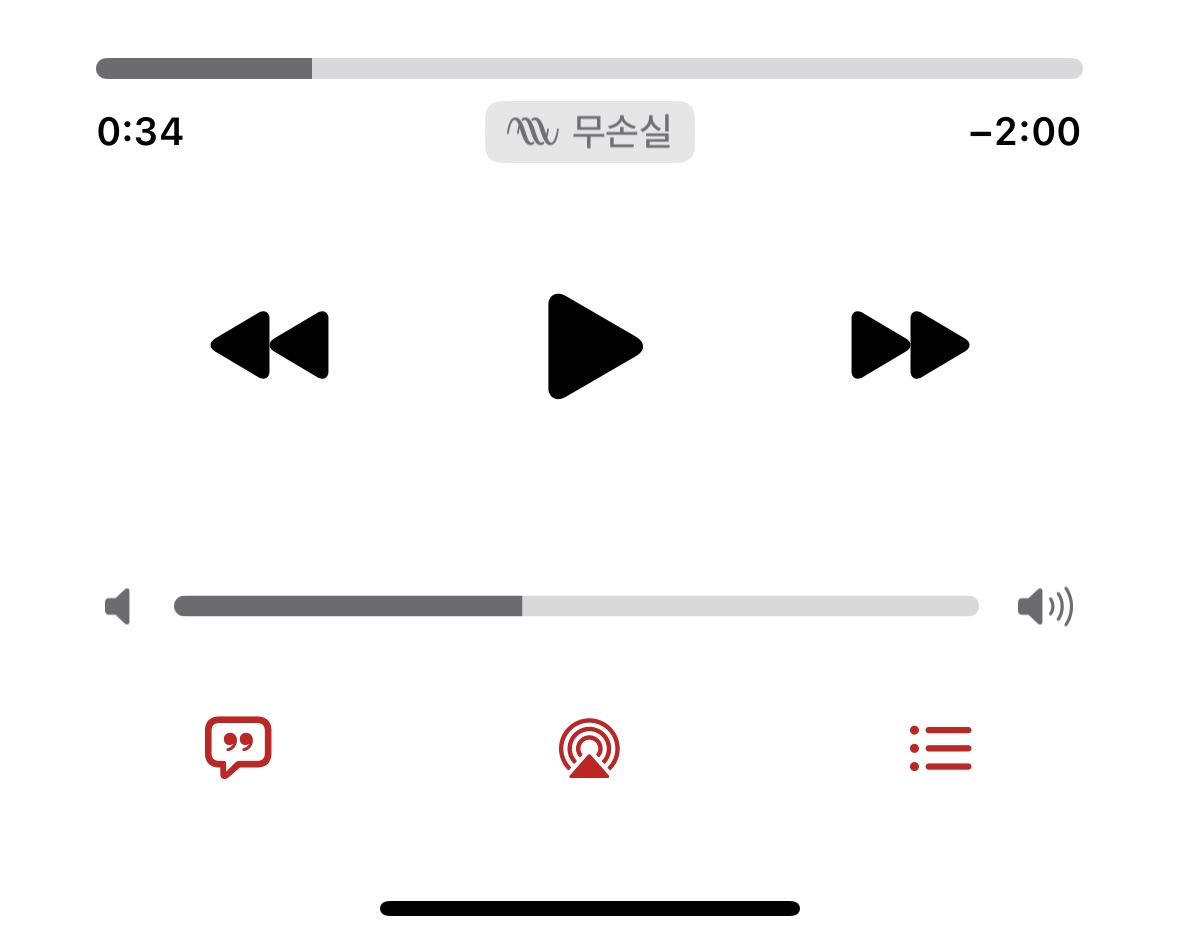
Apple Music이나 맬론, 지니의 자세한 예를 들면 음악을 제생 하면 음악의 상태창이 나오게 되며 현재 진행 중인 음악의 시간경화 게이지와 그 밑에 볼륨을 조절할 수 있는 게이지가 보일 겁니다. 이것을 조절하여 음악 볼륨을 컨트로 할 수 있습니다. 물론 귀찮습니다. ㅠㅠ

지니 뮤직은 왼쪽 밑에 EQ라는 소리모양을 클릭합니다. 그럼 밑의 사진처럼 설정 가능합니다.

Apple Music은 재생 중인 음원에 들어가면 밑에 처럼 바로 소리를 조절하는 바가 나오며 조절하시면 됩니댜.
📌 4. 결론: iOS 업데이트 후 CarPlay 볼륨 조절이 제한된 이유와 해결책
🚨 iOS 17 이상에서는 CarPlay 사용 시 아이폰 볼륨 조절이 불가능한 것이 정상적인 현상입니다.
- Apple의 정책 변경으로 인해 CarPlay 사용 시 차량의 오디오 시스템을 통해서만 볼륨 조절이 가능하도록 변경되었습니다.
- 이는 운전 중 스마트폰 조작을 줄이고 안전을 강화하기 위한 조치로 보입니다.
🎯 볼륨 조절이 안 될 때 해결 방법
✔️ 차량의 볼륨 노브 또는 핸들 버튼을 활용
✔️ Siri를 이용한 음성 명령으로 볼륨 조절
✔️ 벨소리 및 알림 볼륨을 조정해 간접적으로 조절
✔️ CarPlay 대신 Bluetooth 연결을 사용하여 아이폰 볼륨 조절 가능
✔️ 특정 음악 스트리밍 앱 내에서 볼륨 조절
앞으로도 Apple의 정책 변화에 따라 CarPlay 기능이 업데이트될 가능성이 있으므로, 최신 iOS 버전에서 CarPlay 관련 기능이 어떻게 변경되는지 지속적으로 확인하는 것이 중요합니다.
이 글이 도움이 되셨다면 공유해 주세요! 🚀😊
혹시 추가로 궁금한 점이 있다면 댓글로 남겨 주세요! 💬

마무리
개인적으로 운전자를 위해 그리고 안전을 위해 아이폰의 볼륨조절을 막는 것이 크게 의미가 있다고 보긴 어려울 거 같습니다. 그냥 물리버튼을 사용하여 조절을 하게 나둬도 상관없을 거 같은데 왜 이렇게 까지 하는지 이해할 수 없는 부분입니다.
일단은 본인이 위의 방법들 중 자신이 맞는 방법들을 선택해서 사용하시길 바랍니다.
이상 포스팅 마치겠습니다.
'IT기기 리뷰 및 IT정보 > 슬기로운 모바일 생활' 카테고리의 다른 글
| [아이폰15, 16시리즈 배터리 성능 저하 방지하는 방법] 아이폰 15프로 1년 넘게 사용하는 동안 배터리 성능 최대치 99%유지 및 배터리 사이클 관리와 아이폰 배터리 교체 비용 까지 (2) | 2025.02.28 |
|---|---|
| 아이폰 se4 사람들이 예상하는 모든 것들 (0) | 2025.02.09 |
| LG유플러스 고객을 위한 지니뮤직 무료 이용 가이드 (0) | 2025.02.08 |
| 토핑 G5 DAC 업데이트 방법 (맥북, 윈도우)포함 (0) | 2025.01.29 |
| 2023년 최고의 중고 가성비 안드로이드폰 리뷰!! (1) | 2023.03.24 |


댓글