스마트폰의 핵심 기능 중 하나는 통신입니다. 특히 아이폰 사용자라면 전화, 문자, 데이터 사용에서 LTE나 5G와 같은 셀룰러 신호의 품질이 얼마나 중요한지 잘 아실 텐데요.
하지만 종종 “왜 이렇게 수신이 약하지?”, “와이파이는 되는데 LTE는 왜 이러지?” 같은 고민을 겪는 경우가 있습니다.
이런 문제는 단순한 통신사의 문제만은 아닙니다. 주변 환경, 아이폰 설정, 심지어 사용하는 케이스까지도 영향을 줄 수 있죠. 이번 글에서는 전문가 추천 방법부터 아이폰 필드 테스트 모드 방법, 일반 사용자 실전 팁까지 모두 아우르는 아이폰 수신 감도 향상 전략을 소개해드리겠습니다.

✅ 1단계: 기본 점검 및 설정 변경
1.1 에어플레인 모드로 네트워크 재접속
비행기 모드를 켰다가 끄면 기지국 재접속이 이뤄져 수신이 개선될 수 있습니다.
아이폰 전원을 끄는 것보다 효율적이라서 빠르게 수신을 잡을 수 있습니다.
또한 비행기 모드로 전환하고 해제 후 아이폰의 근처 기지국에서 수신을 잡으며 수신 감도를 다시 정비해 줍니다.
제어 센터 > 비행기 모드 ON > 5초 후 OFF
1.2 아이폰 재시작
간단하지만 의외로 효과적인 방법입니다.
통신감도를 재설정해 새로운 수신을 찾는 동시에 아이폰의 모든 기능을 잠시 쉬어 줌으로써 폰이 리프레쉬해 주는 것도 좋은 방법입니다.

전원 버튼 + 볼륨 버튼(3초) → 전원 끄기 → 재부팅
1.3 SIM 카드 재장착 및 청소
접촉 불량이나 먼지로 인해 신호가 약해질 수 있습니다.
유심 트레이로 유심을 빼준다음 입으로 살짝 불어주고 다시 삽입해 줍니다.
전원 끄기 → SIM 분리 → 깨끗이 닦은 후 정확히 재삽입
1.4 네트워크 설정 초기화
잘못된 네트워크 설정으로 인한 오류를 해결합니다.
수신에 대한 모든 데이터를 초기화해서 새로운 감도를 찾는 방식입니다.
하지만 단점은 블루투스와 와이파이의 데이터까지 모두 리셋된다는 점.
그래서 진지하게 고민을 해보시고 설정해 주세요.

설정 > 일반 > 전송 또는 iPhone 재설정 > 재설정 > 네트워크 설정 재설정
1.5 iOS 최신 버전으로 업데이트
iOS 업데이트는 통신 모듈 관련 성능 개선이 포함되는 경우가 많습니다.
자신의 폰이 최신 ios업데이트가 되어 있는지 확인해 주세요. 애플은 항상 업데이트를 통해 보안과 오류 및 문제가 되는 부분을 수정하기 때문에 항상 최신업데이트를 유지해 주는 것을 권장하고 있습니다.

⚙️ 2단계: 아이폰 설정 최적화( 다 아는 내용이지만 애플 공홈에서 알려준 사항입니다.)
2.1 Wi-Fi 지원 기능 끄기
Wi-Fi가 불안정할 때 셀룰러 데이터로 전환하는 기능이지만, 때로는 연결 품질을 해칠 수 있습니다.
설정 > 셀룰러 > Wi-Fi 지원 OFF
2.2 통신사 네트워크 수동 선택
자동 연결 대신 수동으로 강한 신호의 통신사를 선택해 보세요.
설정 > 셀룰러 > 네트워크 선택 > 자동 OFF → 수동 선택
2.3 5G 설정 변경 (LTE로 강제 전환)
5G 신호가 약한 지역에선 LTE가 오히려 안정적일 수 있습니다.
설정 > 셀룰러 > 셀룰러 데이터 옵션 > 음성 및 데이터 > LTE 선택
2.4 저전력 모드 해제
배터리 절약 기능이 신호 수신에 영향을 줄 수 있습니다.
설정 > 배터리 > 저전력 모드 OFF
🧠 3단계: 주변 환경 점검
3.1 아이폰 위치 변경
건물 내부나 지하에서는 신호가 약해질 수 있습니다. 창가나 높은 곳으로 이동해 보세요.
만약 자신이 산이나 숲이 우거진 곳에 있다면 수신이 약한 것은 당연한 현상입니다. 주변에 지하나 도시 외곽지역 혹은 산이나 산간 지역에 있는 경우 아이폰의 수신감도가 떨어지는 것은 다 연하니 걱정하지 말고 수신이 잘 터지는 곳으로 오면 정상저그로 작동합니다.
3.2 케이스 제거
금속 케이스나 두꺼운 하이브리드 케이스는 신호 차단 가능성이 있습니다.
✅ 절연띠와 안테나의 관계
- 금속 프레임은 전파를 막음
아이폰의 금속 프레임 자체는 전파를 차단하는 특성이 있어, 그대로 두면 안테나로 사용할 수 없습니다.
→ 그래서 일정한 간격으로 절연띠(절연선)를 두어 금속 프레임을 분할하고, 이 분할된 부분을 안테나 역할로 사용합니다. - 절연띠는 안테나 경계지점
이 절연띠가 바로 안테나가 신호를 송수신할 수 있도록 여유를 두는 경계 역할을 합니다.
여기에 손이 닿거나 전도성 물질(금속, 물 등)이 닿으면 수신 성능이 영향을 받습니다.
📉 두꺼운 케이스나 절연띠 가림이 수신 감도를 떨어뜨리는 이유
- 전파 방해 (차폐 효과)
- 절연띠 위를 두꺼운 케이스나 금속이 감싸면, 전파가 들어오거나 나가는 길이 차단됩니다.
- 특히 금속이나 전도성 재질이 포함된 케이스는 신호를 반사하거나 흡수해 수신율을 떨어뜨립니다.
- 케이스의 두께와 재질에 따라 감쇠 발생
- 플라스틱/실리콘은 상대적으로 전파에 영향을 덜 주지만, 두꺼운 실리콘 케이스도 신호의 세기를 약간 저하시킬 수 있습니다.
- 가죽 케이스도 내부에 금속 플레이트(자석 부착용)가 있으면 영향을 줍니다.
- 절연띠 가림 = 안테나 신호 간섭
- 절연띠는 아이폰이 LTE/5G/Wi-Fi/Bluetooth 등을 송수신하는 통로입니다.
- 이 부위를 덮거나 막으면, 해당 주파수 대역의 안테나 성능이 저하되고 수신율(안테나 바)도 떨어질 수 있습니다.
절연띠는 안테나의 "창문" 역할을 하며, 전파가 드나드는 통로입니다.
이 부분을 케이스로 가리거나, 특히 금속이나 두꺼운 재질로 덮을 경우, 전파의 송수신이 방해되어 수신 감도가 떨어집니다.
가능하면 절연띠를 가리지 않는 얇고 전파 투과성이 좋은 케이스 사용을 권장합니다
📡 4단계: 전문가 추천 방법
📊 필드 테스트 모드로 정확한 수신 상태 확인
아이폰에서는 숨겨진 기능인 필드 테스트 모드를 통해 수신 감도를 숫자로 확인할 수 있습니다.
ios 최신 버전을 업데이트하기 전에는 직접 수신을 선택하여 자신이 원하는 기지국으로 정해서 연결할 수 있었지만 2025년 현재는 수동으로 설정을 못하게 되어 있네요. ㅠㅠ 그래서 아래와 같이 수신 상태와 감도를 확인만 가능합니다.
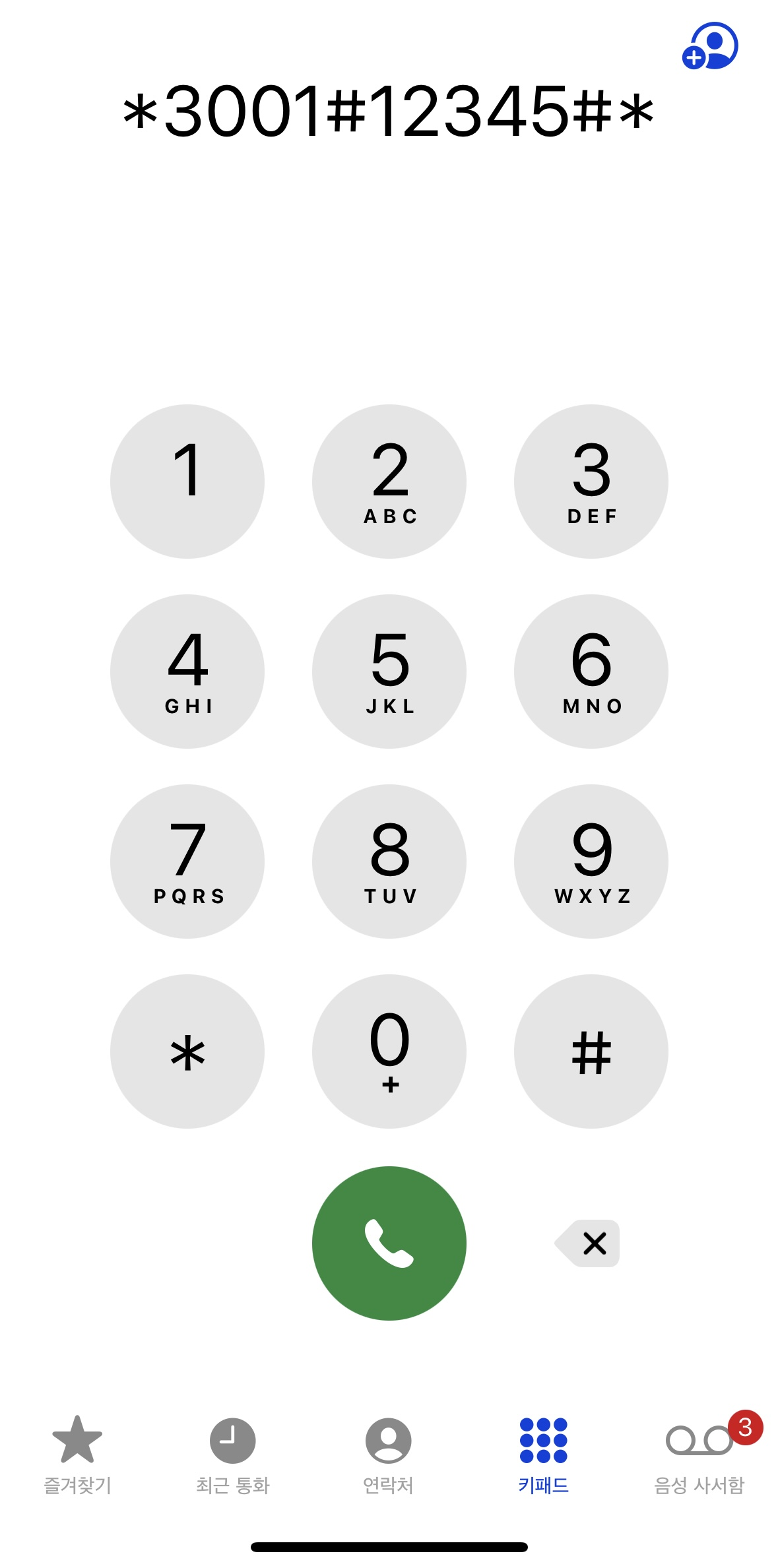

아이폰 필드 테스트 모드로 신호 강도 측정 확인
전화 앱 > *3001#12345#* 입력 후 통화버튼
들어가시면 위 사진과 같이 수신 속도가 나오는데
아래 표를 참고하시고 확인하시면 됩니다.
| dBm 수치 | 상태 |
| -50 ~ -79 | 매우 좋음 |
| -80 ~ -89 | 좋음 |
| -90 ~ -99 | 보통 |
| -100 이하 | 나쁨 |
추가 측정값 확인
- RSRP (신호 강도): 높을수록 좋음
- RSRQ (신호 품질): 0에 가까울수록 좋음
- SINR (신호 대 잡음비): 높을수록 좋음
🔧 5단계: 추가 팁
5.1 백그라운드 앱 새로 고침 최소화
설정 > 일반 > 백그라운드 앱 새로 고침 > 끄기
5.2 위치 서비스 제한
설정 > 개인 정보 보호 > 위치 서비스 > 불필요한 앱 OFF
5.3 저장 공간 확보 및 브라우저 탭 정리
앱 속도 및 전체 성능 향상에 도움 됩니다.
5.4 통화 품질 향상 기능 활용
- VoLTE: 고음질 통화
- Wi-Fi 통화: 신호가 약한 곳에서 와이파이로 통화
🧩 결론: 수신 감도 향상을 위한 2단계 전략
✔ 사용자 레벨 점검
- 에어플레인 모드 재접속
- 케이스 제거
- LTE 강제 설정
- 배터리 설정 점검
✔ 전문가 권장 조치
- 네트워크 설정 초기화
- iOS 최신 유지
- 기지국 분석 후 통신사 변경(eSIM 활용)
- 셀 부스터 설치
- 필드 테스트 모드 설정
🔗 참고 자료
아이폰 수신 문제, 더 이상 방치하지 마세요!
위의 방법들을 순차적으로 점검하면서, 자신에게 맞는 최적의 해결책을 찾아보시기 바랍니다. 쾌적한 통화와 데이터 환경을 위한 첫걸음이 될 수 있습니다. 😊
'IT기기 리뷰 및 IT정보 > 슬기로운 모바일 생활' 카테고리의 다른 글
| 통신사 공공 와이파이 비번 정리: 카페·지하철·이마트까지 무료 WiFi 정보 모음 (6) | 2025.07.15 |
|---|---|
| 가상 휴대폰 번호와 eSIM 번호, 차이점부터 요금까지 싹 정리 (0) | 2025.06.01 |
| 음원 AI 활용 하는 법: [지니 뮤직 vs 멜론 vs 애플뮤직] 빠른 선곡으로 비슷한 노래 자동 찾기정리 (7) | 2025.05.20 |
| 유심보호서비스 무료 LG유플러스 가입 방법 및 skt, kt 비교 (1) | 2025.05.02 |
| 아이폰에서 삼성 스마트태그가 작동하지 않는 이유 및 다른 대안은 없을까? (2) | 2025.04.02 |


댓글