오늘은 로지택 마우스에 있는 사이드 버튼 기능을 사용하는 방법을 알려드리겠습니다.
로지택 옵션플러스는 사무용 마우스나 키보드들에 많이 사용되는 프로그램으로 마우스 소프트업데이트와 마우스 DPI를 바꾸는 것은 물론 사이드버튼을 커스텀할 수 있는 유용한 프로그램입니다.
또한 로지택 옵션 플러스 프로그램과 비슷하게 유니파일이라는 또 다른 프로그램도 있습니다. 유니파잉은 로지택의 무선 usb 동글 한 개로 로지택의 키보드나 마우스를 동시에 사용할 수 있게 하기 위한 동글로 유니파잉에 지원되는 기기에 연결하기 위한 프로그램이라고 보시면 됩니다. 일단 이것은 나중에 설명하기로 하고 오늘은 로지택 옵션 플러스만 설명드리겠습니다.
프로그램 설치
마우스나 키보드를 사용하기 전 프로그램을 설치해야 합니다.
보통은 마우스에 동봉된 usb를 꼽으면 자동으로 인식하여 프로그램을 설치할 수 있는 매뉴가 오른쪽 하단에 나옵니다.
만약 나오지 않거 나 블루투스를 바로 연결해서 사용하면 나오지 않는 경우도 있습니다. 그러면 수동으로 설치해 주면 됩니다. 밑에 링크로 통해서 들어가 설치해주세요.https://www.logitech.com/ko-kr/software/logi-options-plus.html?srsltid=AfmBOormkAPq1KXgK1FD_k6G3JiULCCQ7v2rJ7s_LcWqDLix2N4DoWMO
Logi Options+(Plus): 로지텍 전용 커스텀 앱
Logi Options Plus 소프트웨어로 로지텍 장치를 업그레이드해보세요. 자주 사용하는 기능 등을 커스터마이징하여 생산성을 향상해보세요. 지금 무료로 다운로드하세요.
www.logitech.com

1. usb나 수동으로 다운로드하고 프로그램을 설치했다면 로지옵션 플러스를 열어 주면 밑에 사진처럼 나옵니다.
자신이 사용하는 마우스를 인식해서 프로그램에 나옵니다. 화면과 같이 검은 원에 있는 화살표 클릭하여 다음 단계로 넘어가 주세요.
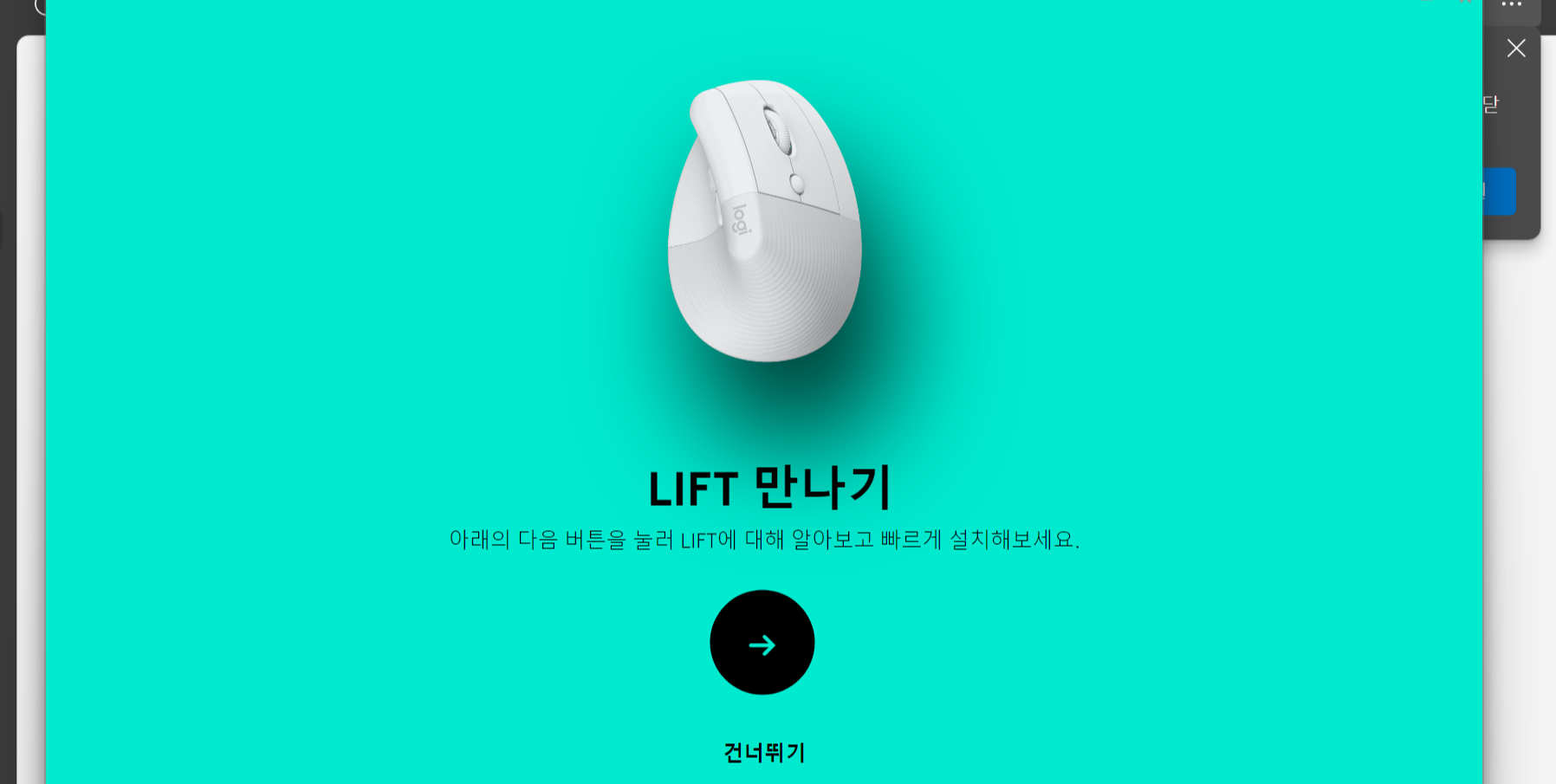
2. 아래의 사진처럼 본인의 마우스, 키보드에 대한 간단한 장점이 담긴 글이 보이며 그냥 오른쪽 밑 화살표를 눌러 넘어가 줍니다.

3. 마우스에 감도를 설정하는 창이 나오는데 본인이 원하는 감도를 설정해 주면 됩니다. 마우스포인트 속도를 높이고 싶으면 80% 정도 느리게 하고 싶으신 분은 20% 정도 해주시면 됩니다. 만약 잘못 설정해도 나중에 기본프로그램세팅 후 다시 설정해 주셔도 되니 대충 맞추세요.

4. 다음은 DPI를 맞추는 건데 마우스 커서가 1인치 선형으로 움직일 때 화면에서 마우스 커서가 이동하는 픽셀 수를 나타내는 단위이며 한마디로 감도 범위 단계를 마우스로 조절할 있습니다. 다음 화살표를 눌러 넘어가주세요.
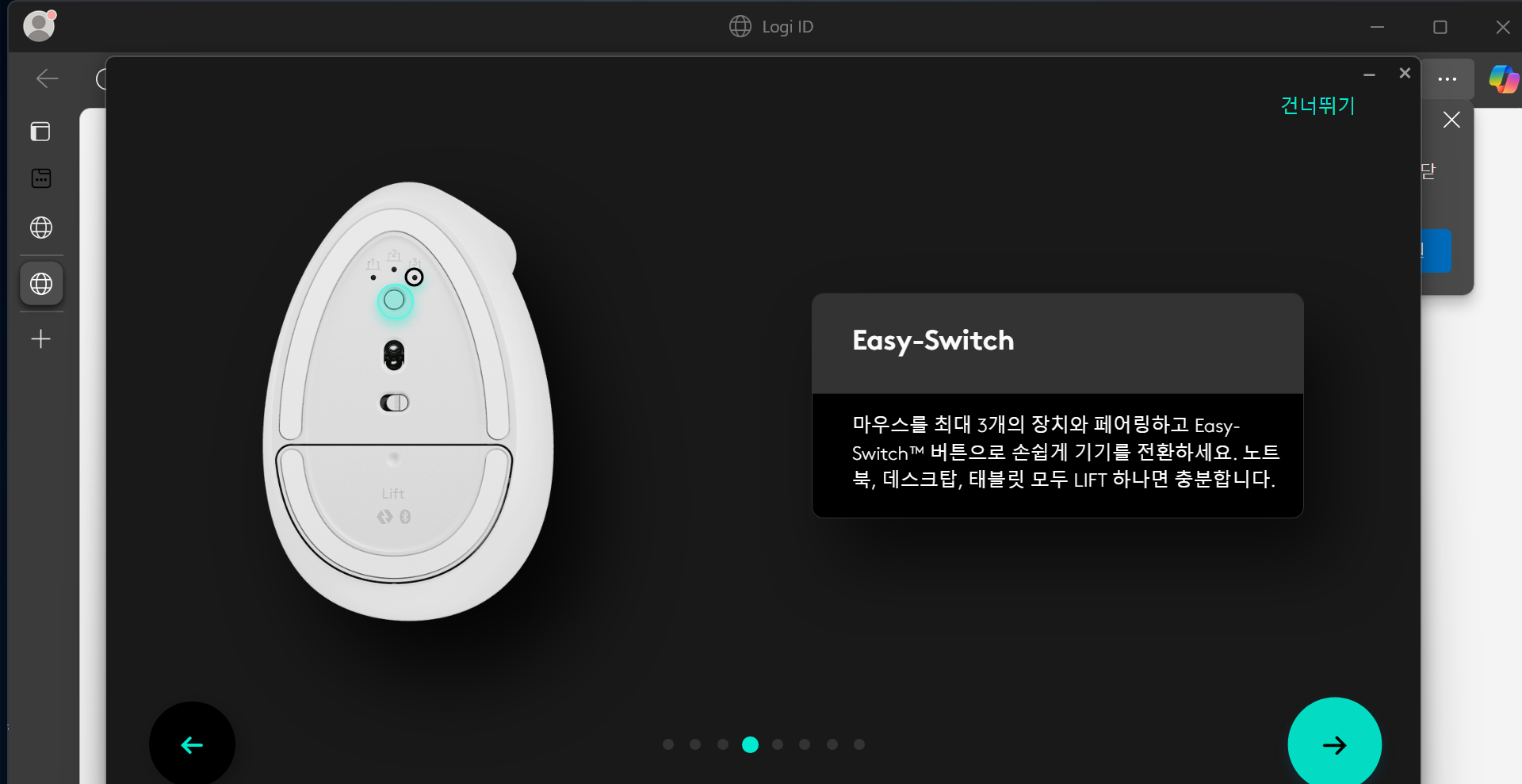
5. 밑의 사진으 설명처럼 3개까지 연결하는 하며 블루투스 1개와 uxb 1개 그리고 usb나 블루투스 2개 중 선택하여 연결하시면 됩니다.
https://spiderweb408.tistory.com/55
[로지택 리프트 버티컬 마우스 사진 리뷰]손목 터널 증후군 마우스 추천
제가 손목을 얼마 전에 다쳐서 손목에 피로감을 줄일 수 있는 마우스를 찾다가 알리에서 지금 할인하고 있다고 하길래 바로 구매했습니다. 다들 아시는 분들은 아시는 로지택 리프트 버티컬 마
spiderweb408.tistory.com
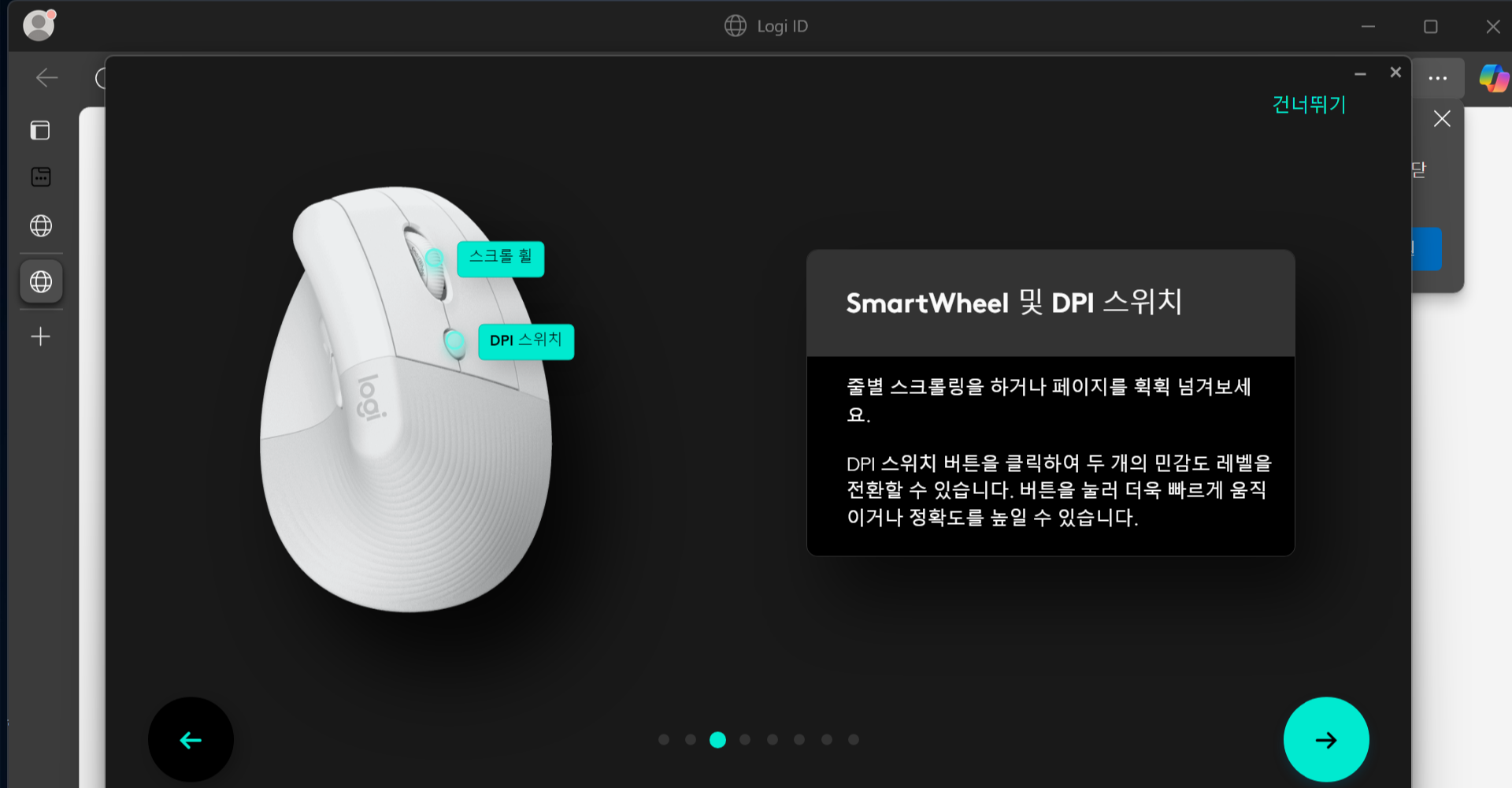
6. 밑에 표시된 버튼은 스크롤 버튼이며 스크롤 버튼의 기능은 알거라 생각합니다. 그 옆 사이드버튼은 커스텀하지 않았을 경우 기본 디폴트 값으로 되어 있고 아래버튼 한 번 누르면 뒤로 가기, 위의 버튼 한 번 누르면 앞 페이지 가기로 설정되어있습니다.

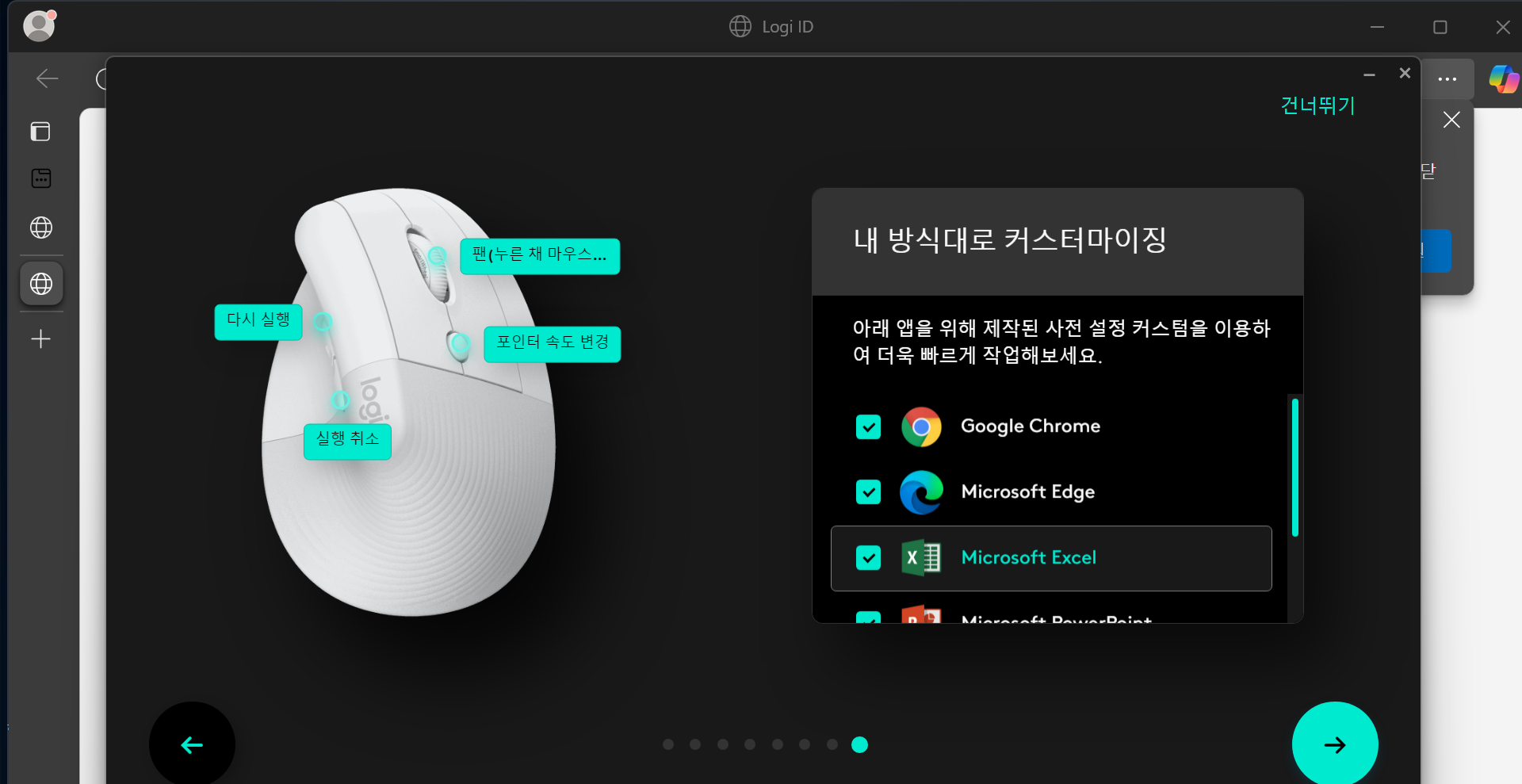
7. 아래 사진과 같이 사이드 버튼을 커스텀할 수 있습니다. 본인이 원하는 버튼으로 세팅하신 후 위의 설명처럼 페이지 앞으로 가기와 뒤로 가기 기능을 그대로 사용하실 수 있습니다. 사용 방법은 옆 사이드버튼 중 아래 버튼을 연속 두 번 누르면 뒤로가는 버튼이고 위의 버튼을연속 두변 누르면 앞 페이지로 다시 돌아갑니다.

8. 위의 설정들을 어떤 프로그램들에게 사용할지 선택하시면 되고 그냥 전체 체크를 눌러주시면 됩니다.
9. 아래와 같은 창이 뜨면 본인이 세팅한 마수스 값이 모두 젹용되었습니다.

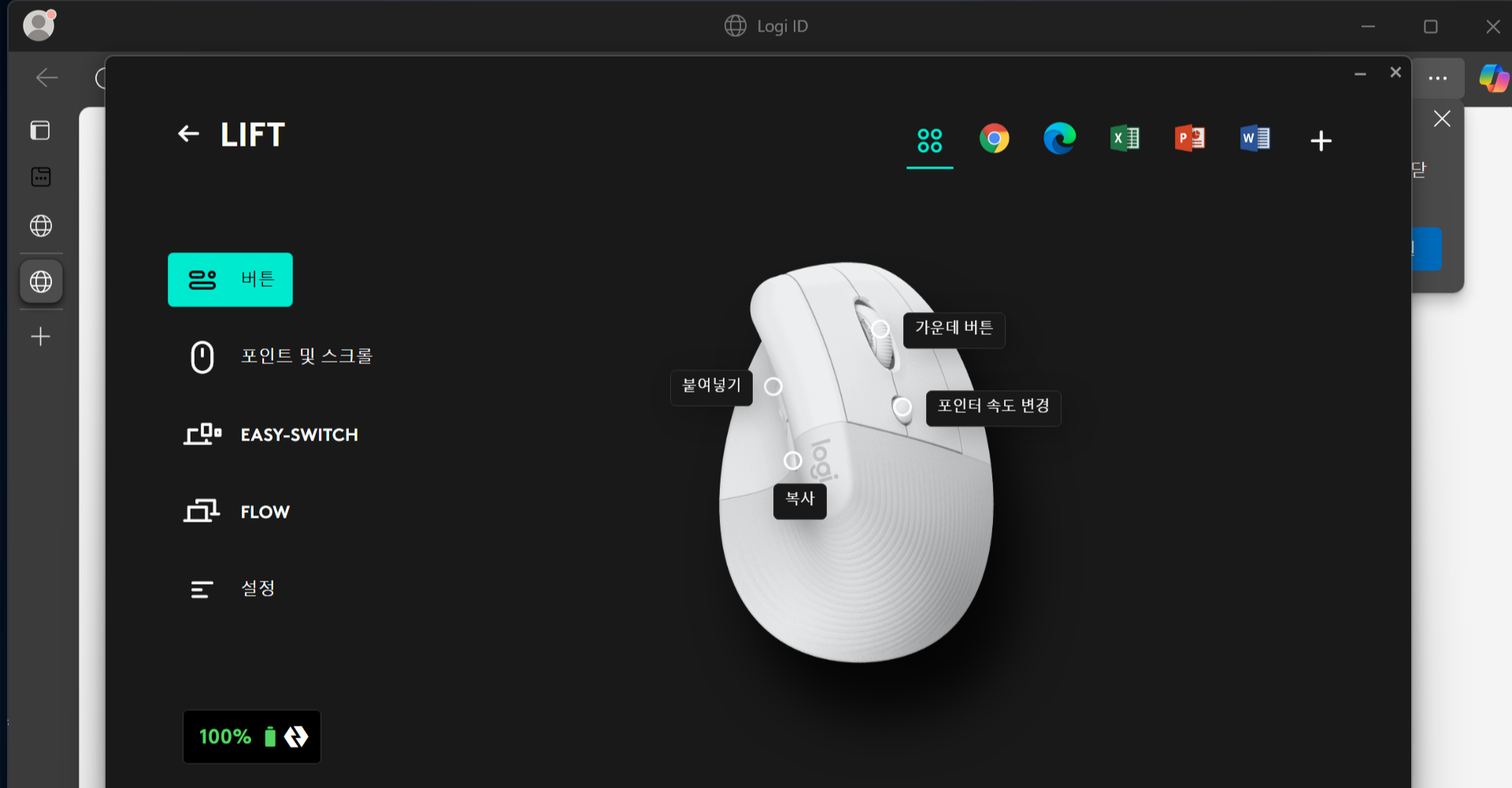
10. 아래의 사진과 같이 본인이 만들어 높은 세팅 값들이 나오고 왼쪽메뉴에 들어가 다시 설정할 수 있습니다.
또한 마우스 배터리가 없거나 건전지약이 없을 경우 경고표시가 뜨며 배터리 잔량도 확인가능합니다.
마무리
오늘은 마우스버튼 커스텀에 대해 알아보았는데요 컴퓨터나 마우스에 관심이 많은 분들은 대부분 아시는 내용일 거라 생각합니다. 전 위와 같은 프로그램을 잘 사용하지 않았습니다. 그러나 한번 세팅하고 이것저것 사용하니 편하더라고요 ㅎㅎ
그래서 집에 있는 마우스나 키보드를 조금 귀찮아도 한 번쯤은 세팅하고 사용해 보시는 것을 추천드립니다.
'IT기기 리뷰 및 IT정보 > IT제품 리뷰' 카테고리의 다른 글
| 가수·음향 전문가도 인정한 프리미엄 사운드 및 귀가 작은 사람에게도 완벽한 인이어 이어폰 [웨스톤 W40 이어폰 리뷰] (1) | 2025.04.11 |
|---|---|
| "아이유, BTS도 쓴다! 가수들이 선택한 ‘인생 인이어 이어폰’ 공개!" (1) | 2025.03.13 |
| [로지택 리프트 버티컬 마우스 사진 리뷰]손목 터널 증후군 마우스 추천 (1) | 2025.02.19 |
| b&w pi7s2 치명적인 문제 점 솔직 후기 (11) | 2025.02.03 |
| b&w pi7s2 리뷰 음향 전문가들의 강추 하는 최고의 보컬 중심 이어폰? (0) | 2025.01.24 |


댓글